一、安装与配置
#1.设置阿里云镜像源
sudo yum-config-manager --add-repo https://mirrors.aliyun.com/docker-ce/linux/centos/docker-ce.repo #2.安装依赖包
sudo yum install -y yum-utils device-mapper-persistent-data lvm2 #3.安装 Docker-CE
- 重建 Yum 缓存。
- 安装 Docker-CE ,请执行一下命令进行安装:
sudo yum install docker-ce#4.启动 Docker-CE
sudo systemctl enable docker
sudo systemctl start docker#5.[可选] 为 Docker 建立用户组
docker 命令与 Docker 引擎通讯之间通过 UnixSocket ,但是能够有权限访问 UnixSocket 的用户只有 root 和 docker 用户组的用户才能够进行访问,所以我们需要建立一个 docker 用户组,并且将需要访问 docker 的用户添加到这一个用户组当中来。
#1. 建立 Docker 用户组
sudo groupadd docker#2.添加当前用户到 docker 组
sudo usermod -aG docker $USER#6.镜像加速配置
这里使用的是 阿里云提供的镜像加速 ,登录并且设置密码之后在左侧的 Docker Hub 镜像站点 可以找到专属加速器地址,复制下来。
然后执行以下命令:
sudo mkdir -p /etc/docker
sudo tee /etc/docker/daemon.json <<-'EOF'
{
  "registry-mirrors": ["你的加速器地址"]
}
EOF
sudo systemctl daemon-reload
sudo systemctl restart docker
之后重新加载配置,并且重启 Docker 服务
systemctl daemon-reload
systemctl restart docker#二、配置 Docker 容器与镜像
#1.拉取镜像
拉取微软在 Docker 上的 aspnetcore 镜像:
docker pull microsoft/aspnetcore之后执行以下命令查看是否拉取成功:
docker images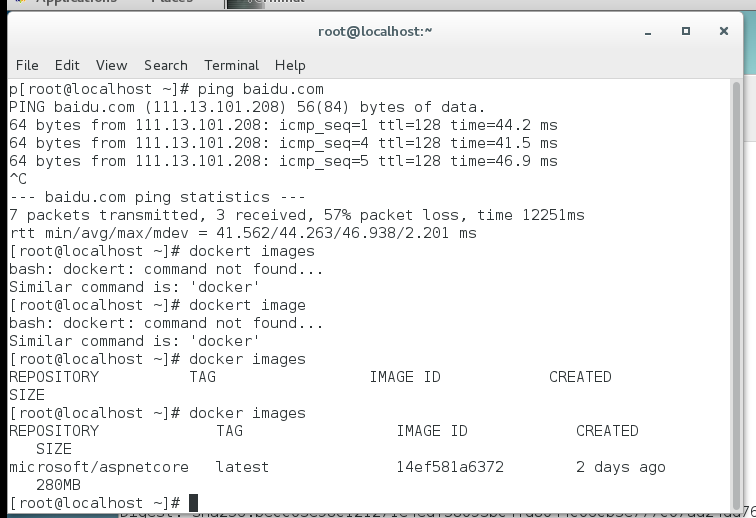
#三、Docker 常用命令
#1.拉取镜像
docker pull#2.删除容器
docker rm <容器名 or ID>#3.查看容器日志
docker logs -f <容器名 or ID>#4.查看正在运行的容器
docker ps
docker ps -a # 为查看所有的容器,包括已经停止的。#5.删除所有容器
docker rm $(docker ps -a -q)#6.停止、启动、杀死指定容器
docker start <容器名 or ID> # 启动容器
docker stop <容器名 or ID> # 启动容器
docker kill <容器名 or ID> # 杀死容器#7.查看所有镜像
docker images#8.拉取镜像
docker pull <镜像名:tag>
# 例如以下代码
docker pull sameersbn/redmine:latest#9.后台运行
docker run -d <Other Parameters>
# 例如
docker run -d -p 127.0.0.1:33301:22 centos6-ssh#10.暴露端口
# 一共有三种形式进行端口映射
docker -p ip:hostPort:containerPort # 映射指定地址的主机端口到容器端口
# 例如:docker -p 127.0.0.1:3306:3306 映射本机3306端口到容器的3306端口
docker -p ip::containerPort # 映射指定地址的任意可用端口到容器端口
# 例如:docker -p 127.0.0.1::3306 映射本机的随机可用端口到容器3306端口
docer -p hostPort:containerPort # 映射本机的指定端口到容器的指定端口
# 例如:docker -p 3306:3306 # 映射本机的3306端口到容器的3306端口#11.映射数据卷
docker -v /home/data:/opt/data # 这里/home/data 指的是宿主机的目录地址,后者则是容器的目录地址#四、GUI 管理配置
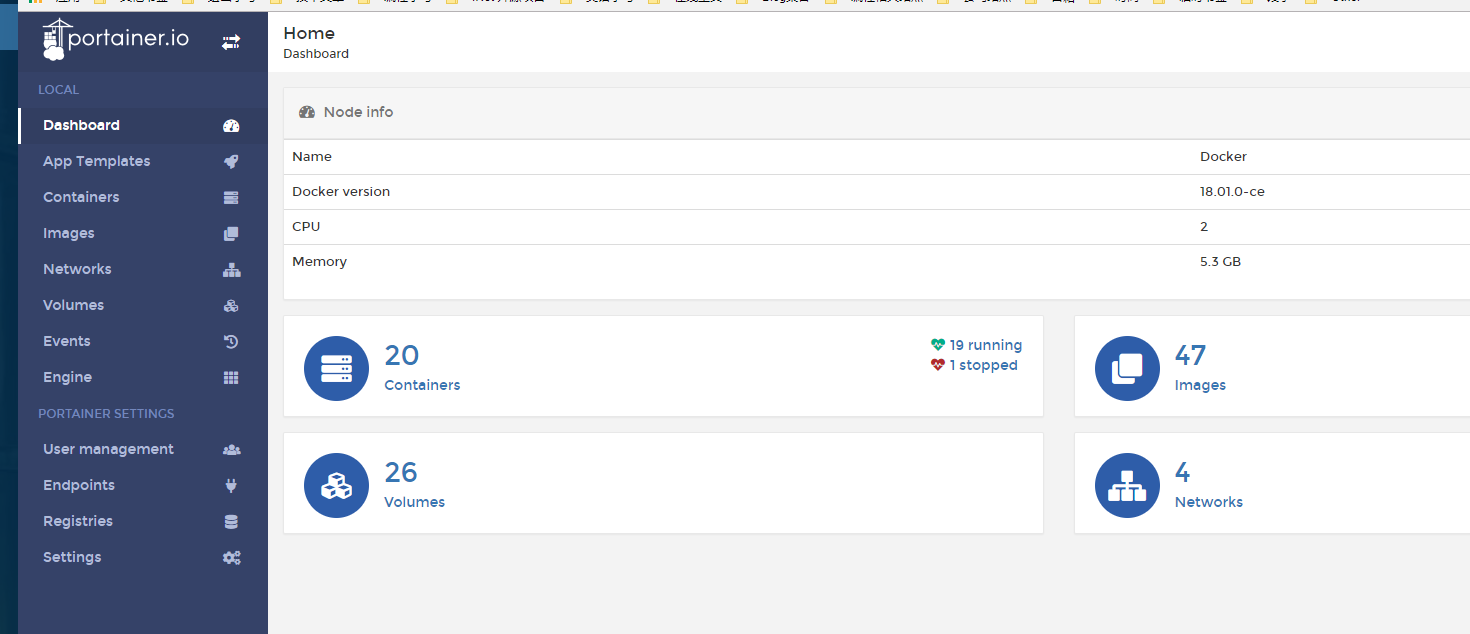
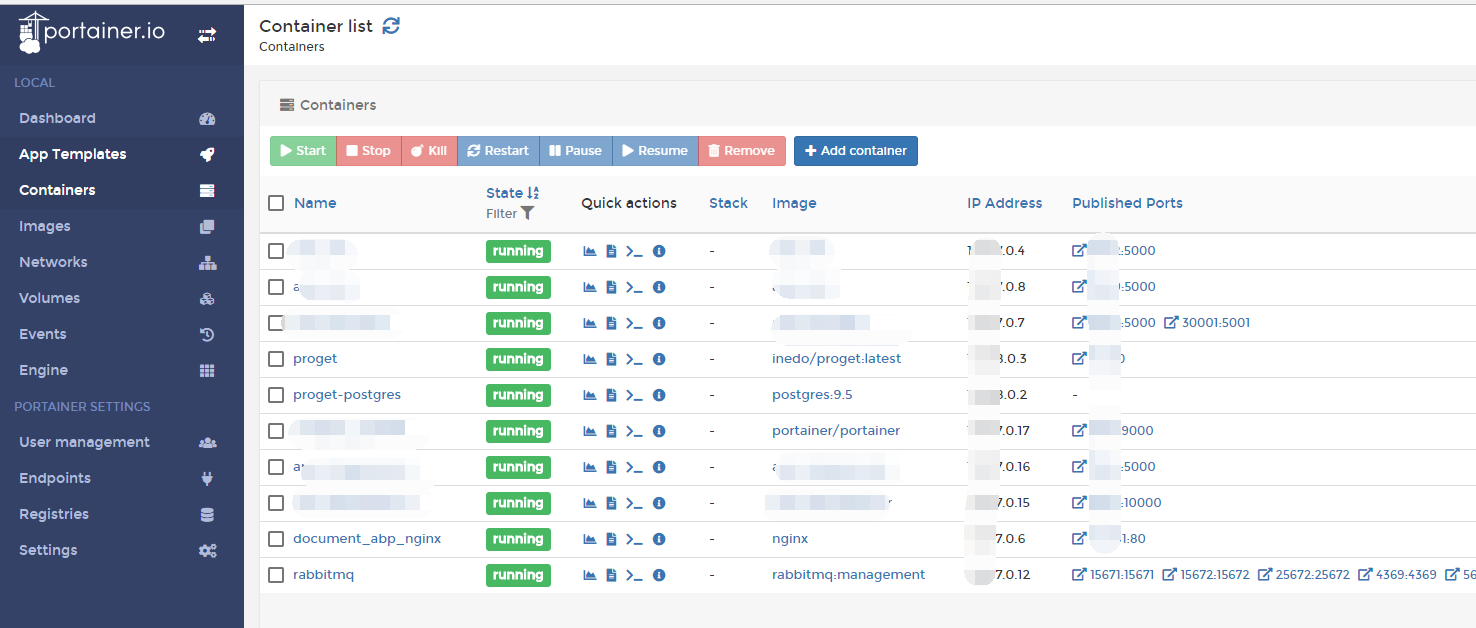
这里推荐使用 Portainer 作为容器的 GUI 管理方案。
官方地址:https://portainer.io/install.html
安装命令:
docker volume create portainer_data
docker run -d -p 9000:9000 -v /var/run/docker.sock:/var/run/docker.sock -v portainer_data:/data portainer/portainer
访问你的 IP:9000 即可进入容器管理页面。
如下: